

ASUSの「VG259Q5A」はフルHDと200Hz、Fast IPSパネルを組み合わせたゲーミングモニターです。
200Hzの滑らかさと応答速度0.3msの速さに加え、IPSらしい発色の良さも持ち合わせ、FPS系のゲームからPC作業まで幅広く使いやすいです。
それでいて値段がとても低価格なのでコスパに優れたモデルとなっています。
今回は「VG259Q5A」の特徴や良い点、気になる点について解説していくので是非参考にしてください。
・おすすめのフルHDモニターの記事


スペック表
| スペック | |
|---|---|
| サイズ | 24.5インチ |
| 形状 | 平面 |
| パネル | Fast IPS(ノングレア) |
| 解像度&Hz | フルHD/200Hz |
| 応答速度 | 0.3ms(GTG) |
| 色域 | sRGB 99% |
| 輝度 | 300 cd/㎡ |
| コントラスト比 | 1,000:1 |
| HDR | 対応 |
| 対応端子 | DisplayPort 1.4 ×1 HDMI 2.0 ×2 ヘッドホン出力(3.5mm)×1 |
| スピーカー | 2W+2W |
| スタンド調整 | チルトのみ:前傾 -5°〜後傾 +23° |
| VRR | AMD FreeSync Premium NVIDIA G-SYNC Compatible VESA AdaptiveSync |
| 保証 | 3年 |
良い点
負荷が軽いフルHDで200Hz×0.3ms(GtG)の高速性能
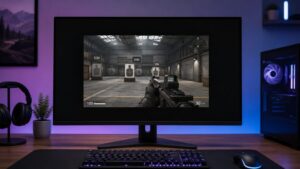
200Hz対応で滑らかな映像表現を可能で、特にFPS系のゲームでは視認性が上がり、操作感も滑らかになってエイム操作がしやすくなります。
更に応答速度も0.3ms(GTG)と液晶としてはかなり速い部類なので、FPSゲーマーと相性が良いです。
また解像度がフルHDなので負荷が軽く、ハイエンドPCで無くても200FPSが出しやすいのでモニターのスペックを最大限活かしやすくなっています。
Fast IPSパネルで鮮やかな発色と高速性能
パネルは鮮やかな発色と広視野角に優れたFast IPSが採用されていて、画質が良く、正面以外から見ても見え方が変わりにくいと言う利点もあります。
またIPSパネルと言えば応答速度が遅いと言う欠点が挙げられがちですが、「VG259Q5A」は応答速度が速められたFast IPSなので、0.3ms(GTG)と高速になっています。
なので画質を重視したい人から高速性能を求めるFPSゲーマーにも向いています。
HDMI 2.0×2+DP 1.4でPCとゲーム機の併用もしやすい
映像端子はHDMI 2.0×2とDisplayPort 1.4×1という構成で、PCに加えてゲーム機やサブPCなど複数接続しやすい構成です。
また「VG259Q5A」は全てのポートが200Hzに対応しているので、どこに繋いでもリフレッシュレートが制限される事無く使えます。
スピーカー搭載
2W+2Wのステレオスピーカーを内蔵しているので、外部スピーカーを用意していなくても、購入してすぐに音を出して使い始めることができます。
ただし2W+2Wと小さいので音質はそこまで良くはありません。
ゲームや動画を軽く楽しむ程度であれば十分ですが、本格的な音質を求める場合は外部スピーカーやヘッドホンが必要になると思っておいた方が良いです。
人によっては気になる点
スタンド調整がチルトのみ
スタンド調整はチルトにしか対応していないので、
- 目線の高さにしっかり合わせる
- 左右の向きを変える事が多い
- 縦向きで使用する
と言う使い方をしたい場合はモニターアームが必要に感じると思います。
HDR対応としては輝度が300 cd/㎡と低め
HDRに対応していますが輝度が300 cd/㎡と、HDRにしては低めになっていて、HDR400などの認証もありません。
一般的にHDRは輝度600cd/㎡以上で効果を実感しやすいと言われているので、「VG259Q5A」のHDRは控えめと思っておいた方が良いです。
もし高いHDR体験を求めるのであれば、
- HDR600、HDR1000以上などの認証を取っているモデル
- 有機ELでDisplayHDR True Black 400を所得しているモデル
などを検討するのがおすすめ出来ます。
こんな人におすすめ!
- コストを抑えつつ200Hzモニターが欲しい方
- 高速性能と画質の良さの両方が欲しい方
- 三つの機器で兼用したい方
この様に「VG259Q5A」はフルHD/200Hz/0.3msと言ったゲーミングに欲しい性能を持ちつつ、Fast IPSパネルで画質面にも優れたモニターとなっています。
それでいて値段が手頃なので、低コストでFPSをやり込めるモニターを探している方に特におすすめ出来ます。
一方でスタンド調整がチルトにしか対応していないので、思い通りの位置にセッティングしにくく感じるかもしれません。
その場合はモニターアームを別で用意するのがおすすめです。