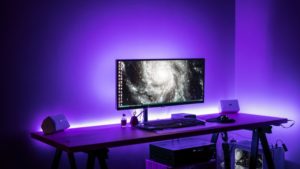





IODATAの「EX-CWQ341SDB-F」は、34インチ/UWQHDの平面形状のウルトラワイドモニターです。
USB-Cによる映像入力と最大65W給電に加え、USBハブやLANポートも備えており、デスク周りの配線をまとめやすくなっています。
更にDisplayPortとUSB-Cでは最大120Hzに対応しているため、広い作業領域と滑らかな表示を両立したい人に向いています。
今回は「EX-CWQ341SDB-F」の特徴や良い点、気になる点について解説していくので是非参考にしてください。

基本スペック
| 項目 | 内容 |
|---|---|
| サイズ | 34インチ |
| 形状 | 平面 |
| パネル | ADS |
| 解像度・Hz | UWQHD / 120Hz |
| 応答速度 | 3ms(GTG) ※120Hz・オーバードライブ レベル2設定時 |
| 色域 | 非公開 |
| 輝度 | 400cd/m² |
| コントラスト比 | 1000:1 |
| HDR | 対応 |
| 対応端子 | HDMI×1(HDMI 2.1 VRR対応・UWQHD時最大100Hz) DisplayPort×1 USB-C×1(映像入力・USB PD最大65W・USB 5Gbps) USB-A×2(USB 5Gbps) USB-A×1(給電・メンテナンス用) RJ-45×1 3.5mmステレオミニジャック×1 |
| スピーカー | 非搭載 |
| スタンド調整 | 高さ調整 120mm チルト -5°〜+23° スイベル 左45°〜右45° |
| VRR | Adaptive-Sync HDMI 2.1 VRR |
| 保証(日本国内) | 3年間(パネル・バックライトを含む) 無輝点保証 購入後1か月以内 |
メリット
34インチでUWQHD/120Hz
34インチ/UWQHDによって横方向の作業エリアが広く、ウィンドウを並べても余裕があり、動画編集などのタイムラインも全体が見やすくなります。
さらにリフレッシュレートは120Hzに対応しているため、60Hzと比べてスクロールやマウスカーソルの動きが滑らかで、ゲームでも120fpsを出せるPC環境であればスムーズな映像でプレイを楽しめます。
またUWQHDのPCへの負荷は、
- WQHDの約1.3倍
- 4Kの約0.6倍
と言った様に、WQHDと4Kの中間的なので、そこそこのミドルクラスのPCスペックでもフレームレートが安定させやすいです。
ただし、FPSなど競技性の高いタイトルを本気でプレイしたい場合は120Hzでは物足りない可能性が高いので、その場合は144Hz以上のゲーミングモニターを選ぶ方がおすすめです。
IPS系パネルで鮮やかな発色と広視野角
「EX-CWQ341SDB-F」はADSと言うIPS系パネルを採用しているので、色の再現性が高く自然で鮮やかな発色で表示してくれます。
また広視野角となっているので、正面以外の角度から見ても色やコントラストの変化が少ないので、マルチモニター環境でも使いやすいです。
USB-Cケーブル1本で映像・給電・周辺機器・有線LANをまとめられる
USB-CはDP ALT、データ通信、最大65Wの給電に対応しています。
これによって映像を出力しながらノートPCへ給電できるため、対応PCであれば電源アダプターと映像ケーブルを別々に接続する手間を減らせます。
更にUSBハブとして使えるUSB-Aを2つ備えており、キーボード、マウスなどをモニターにまとめられ、加えてLANポートも搭載しているので、有線LANを持たないノートPCでもUSB-C経由で有線でのネット接続が出来ます。
なのでノートPCをケーブル一本の接続で使いたい人と相性が良いです。
スタンド調整がピボット以外に対応
ウルトラワイドモニターなので縦向きにするピボットには対応していませんが、高さ、左右、チルトには対応しています。
これによって、
- 目線の高さにしっかり合わせる
- 左右の向きを変える事が多い
と言う使い方がモニターアーム無しで行えます。
なのでスタンドをどかしてデスクスペースを広くしたいと言う訳で無ければ、モニターアームを用意しなくても使いやすいと思います。
34インチウルトラワイドとしては珍しく平面形状
34インチウルトラワイドモニターと言えば曲面形状のモニターが多いですが、「EX-CWQ341SDB-F」は平面形状となっています。
そして曲面は端から端まで見やすくなるメリットがあるのでウルトラワイドモニターと相性の良いポイントではありますが、真っ直ぐな線を取り扱うCADやイラスト作成などの用途では曲面が使いにくく感じる場合があります。
なので34インチウルトラワイドモニターで平面形状のモニターを探している方にとっては数少ない選択肢の一つになると思います。
デメリット・注意点
USB-Cでは120HzとUSB 5Gbpsを同時に利用できない
USB-C接続では、映像用の帯域とUSBデータ通信用の帯域を設定によって分ける仕組みになっています。
そしてUSB設定を「3.2」にするとUSBハブを最大5Gbpsで利用できますが、映像は最大60Hzに制限されます。
またUSB設定を「2.0」にすると映像は最大120Hzになりますが、USBハブと有線LANは最大480Mbpsに制限されます。
そのため、高リフレッシュレート表示とUSB 5Gbps対応機器を、USB-Cケーブル1本で同時に最大性能で使うことはできません。
さらにメーカーは、USB-CでUWQHD・120Hzを表示する場合、USB 3.2 Gen 2・10Gbps対応ケーブルが必要と案内しています。
そして付属のUSB-CケーブルはUSB 3.2 Gen 1・5Gbpsなので、USB-Cで120Hzを利用する場合は別途対応ケーブルを準備する必要があるので気を付けて下さい。

スピーカー非搭載
「EX-CWQ341SDB-F」にはスピーカーが内蔵されていません。
とは言え、モニター内蔵スピーカーは、構造上どうしても音質が犠牲になりがちなので、
- FPSで足音などの方向を正確に聴き取りたい
- 高音質を楽しみたい
と言う場合はどちらにしてもヘッドセットやイヤホン、外部スピーカーなどを用意する必要があります。
そしてスピーカーが無いことでコストを抑えられている部分もあるので、内蔵スピーカーが不要な方にとっては逆にメリットに感じられると思います。
USB-Bは非搭載
USBのアップストリームはUSB-C一つのみなので、USBハブ機能はUSB-Cに接続したPCでしか使えません。
なので二つのPCの兼用で使おうと考えている場合、片方のPCではUSBハブが使えないので気を付けて下さい。
ゲーム機は21:9に非対応なので横に引き延ばしか両端が黒帯になる
ゲーム機のアスペクト比は16:9なので、21:9のモニターで表示する場合は、
- 横への引き延ばしでフルスクリーン表示
- 左右に黒帯で16:9で表示
と言う事になります。
なのでPCよりもゲーム機メインでの使用を考えている人はウルトラワイドモニターはあまりお勧めできません。
おすすめしやすい人、おすすめしにくい人
おすすめしやすい人
- ノートPCをUSB-Cケーブル1本で接続し、映像、最大65W給電、USB機器、有線LANをまとめたい人
- 横方向に長い作業領域を使いたい人
- 60Hzより滑らかな表示が欲しい人
- 曲面ではなく平面の34インチウルトラワイドモニターを探している人
おすすめしにくい人
- 120Hzでは物足りないPCゲーマーの方
- 内蔵スピーカーやKVM機能を必要としている人
- HDMIでUWQHD・120Hzを利用したい人
まとめ
この様に「EX-CWQ341SDB-F」は、34インチ/UWQHDの広い作業領域に、120Hz、USB-C(最大65W給電)、USBハブ、有線LANを組み合わせた機能面に優れたウルトラワイドモニターです。
その為、複数ウィンドウや長いタイムラインを一画面に並べて作業したい方、ノートPCの接続の手軽さが欲しい人に向いています。
一方で、USB-C接続時の帯域制限、スピーカー非搭載、USB-Bは非搭載、付属のUSB-Cケーブルでは120Hzが使えないなど気を付けるべきポイントもあります。
34インチ/UWQHD/120Hzによる見やすさとドッキング機能の両方を重視し、平面のウルトラワイドを探している方におすすめです。