


「24インチ/高HzのFPS向けのスペックとWQHD/27インチの快適な見やすさも欲しい」
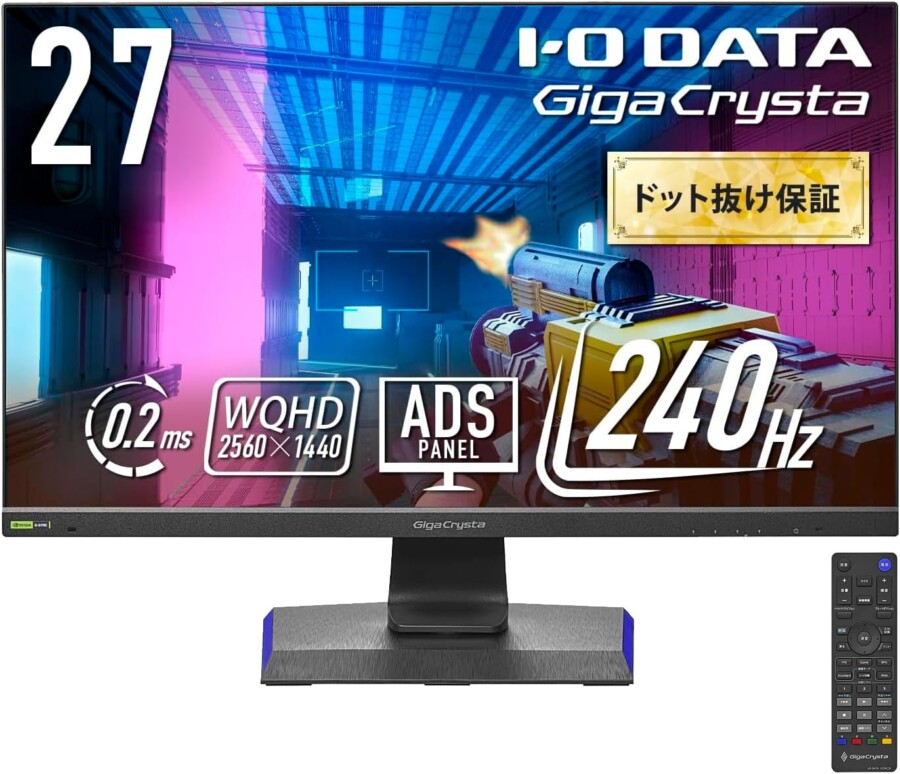
そんな二つのスペックを一つのモニターに求める方におすすめなのが、IODATAの「EX-GCQ271UD」です。
27インチ/WQHD/240Hzで高解像度によるくっきりと見やすい画質と高Hzの滑らかさを備え、更に「Focus Mode機能」で24インチモニターとして使う事も出来ます。
その他にも対応端子が豊富で複数の機器での兼用がしやすく、USB機能でモニター周りの配線をすっきりさせやすくもなっています。
今回は「EX-GCQ271UD」の特徴や良い点、気になる点について解説していくので是非参考にしてください。

目次
スペック表
| スペック | |
|---|---|
| サイズ | 27インチ |
| 形状 | 平面 |
| パネル | ADS(IPS) / 非光沢 |
| 解像度&Hz | WQHD/240Hz |
| 応答速度 | 0.2ms[GTG] |
| 輝度 | 400cd/㎡ |
| コントラスト比 | 1000:1 |
| HDR | HDR 400 |
| 対応端子 | HDMI ×3 DisplayPort ×1 USB Type-C ×1(DP Alt Mode、7.5W給電) USB-B×1 USB-A×2 マイク入力(ヘッドセット端子) ステレオミニジャック Φ3.5mm USB-A×1(アプデ用) |
| スピーカー | 2.5W+2.5W |
| スタンド調整 | チルト:上20°/下3° スイベル:左右65° 高さ調整:110mm ピボット:右90° |
| VRR | AdaptiveSync HDMI 2.1 VRR |
| リモコン | あり |
| 保証 | 3年保証 購入後1か月以内の無輝点保証 |
良い点
WQHD/240Hzの高解像度と高速性能の両立
WQHDはフルHDより一度に表示できる情報量が多く、27インチであればズーム設定にしなくても十分見やすい大きさを維持してくれます。
その為、WQHDの表示領域の広さを活かしやすく、二つのウィンドウを同時に並べた作業もしやすいです。
またWQHDは文字の輪郭もはっきり表示してくれるので文章も読みやすくなります。
なのでWQHDと言えば、
「ゲームなどの映像の画質向上」
と言うのが目立つ魅力だと思いますが、作業の効率性も上げてくれるものです。
更に「EX-GCQ271UD」はWQHDとしては高めな240Hzに対応しているので240fps出せるPCを使っているのであれば滑らかな映像でゲームプレイが可能です。
これは特に対戦系FPSゲームでメリットを感じやすく、
- 視点操作の動きが滑らかになってエイムがしやすくなる
- 素早く動く物の動きが滑らかになって視認性が良くなる
- 遅延が少なくなる
など他プレイヤーよりも有利な環境でプレイできます。
また27インチであれば画質設定をフルHDに落としても粗さが目立ちにくいので、
「FPSをプレイする時だけフルHDに設定を落とす」
と言う使い方もありです。
そうする事で、普段の作業や画質重視のゲームではWQHDで快適に使え、FPS系ゲームではハイスペックPCで無くてもフレームレートを維持しやすくなり、240Hzを最大限活かしやすくなります。
ADS(IPS系)パネルで鮮やかな発色と高速性能
パネルは発色の鮮やかさと広視野角に優れたFast IPSが採用されています。
その為、WQHDと言う高解像度も相まって画質に優れたモニターとなっており、正面以外から見ても見え方が変わりにくいと言う利点もあります。
またIPS系パネルと言えば応答速度が遅いと言う欠点が挙げられがちですが、「EX-GCQ271UD」はIPS系ながらも応答速度が0.2msと、液晶パネルとしては最速クラスです。
なので画質を重視したい人から高速性能を求めるFPSゲーマーにも向いています。
残像感を低減する「Clear AIM機能」
映像のブレを抑えるIODATA独自の「Clear AIM」機能が搭載されており、この機能はリフレッシュレートに応じてバックライトを点灯、消灯させるものです。
そしてバックライト消灯時の黒を挿入する事で、残像感が減って見える様になり動きの激しい場面でもクリアに見やすくなります。
なので速い動きが多くなりがちなFPS系やレース系、アクション系などのゲームがプレイしやすいです。
Focus Mode機能で24インチ表示が出来る
「EX-GCQ271UD」は「Focus Mode機能」と言う、表示する領域を24インチサイズにして疑似的に24インチモニターとして使える機能が搭載されています。
これは特にFPS系のゲームをプレイする際に役立つ機能になっていて、と言うのもFPSでは、
- キルログ
- スキルの状況
- 体力
- マップ
など、画面端に表示されている情報を確認しつつ中央に映る敵にも集中する必要があるので、画面端と中央の視線の行き来が多いです。
そこでこの機能を使う事で、画面端と画面中央の視線移動の距離が減らせるので見逃しや眼精疲労の軽減に繋げられます。
なので普段は27インチの大画面で使用してFPSをプレイする時だけ24インチモニターとして使う事が出来るので、場面に合わせて快適に使いやすくなっています。
HDMIが三つ搭載
HDMIが三つと多めに搭載されているので、複数機器での兼用がしやすいです。
なので「EX-GCQ271UD」は、
- HDMIで三つ
- DPで一つ
- USB-Cで一つ
の合計5つの機器をまとめられるので、一つのモニターでPCやゲーム機を多く兼用したい人に向いています。
USB-CとUSBハブ、KVMに対応
USB-C一本で映像・音声・USBデータをまとめられるので、ドックいらずですっきりした配線が実現します。
さらにUSBハブ機能にも対応しているので、マウスやキーボードなどをモニター側にまとめられます。
なのでノートPCを持ち運ぶ事が多い場合は、
「ノートPCをケーブル1本で接続→充電しながら27インチの環境で使用+USBハブに繋いだマウスとキーボードを使用」
と言った様に、手軽に家庭用での快適な環境に切り替えられて便利です。
またKVMにも対応しているので、デスクトップPCとノートPCを切り替えての同時作業にも使いやすいです。
2.5W + 2.5Wスピーカー内蔵
モニターでは省略されがちなスピーカーですが、「EX-GCQ271UD」は2.5W + 2.5Wのスピーカーを内蔵しています。
なので、とりあえずの音は出せるので動画視聴や作業用BGMなど、音質を求めない使い方であれば十分に感じられると思います。
それであれば別途外部スピーカーを用意する必要が無く、デスク上をシンプルに保てます。
とは言え2.5W + 2.5Wは出力が低く、ただでさえモニター内蔵スピーカーは音質が良く無いので、
- FPSでの音の聞き取りやすさが欲しい
- ゲーム・映画・音楽などを迫力あるサウンドで楽しみたい
と言う場合は、ヘッドセットや外付けスピーカーを使うのがおすすめです。
スタンド調整が一通り対応
スタンド調整が高さ、左右、ピボット、チルトの一通り対応しているので、
- 目線の高さにしっかり合わせる
- 左右の向きを変える事が多い
- 縦向きで使用する
と言う使い方がモニターアーム無しで行えます。
なのでスタンドをどかしてデスクスペースを広くしたいと言う訳で無ければ、モニターアームを用意しなくても使いやすいと思います。
リモコン付属
ゲーミングモニターとしては珍しくリモコンが付属されています。
その為、モニターの設定変更などが手軽に行えるので、頻繁にモニターの設定を変える方でも使いやすいです。
人によっては気になる点
USB-Cの給電が7.5Wと低め
USB-Cに対応していますが、給電が7.5Wとかなり低めになっています。
一般的にノートPCが要求するW数は45〜65Wが多いので、これだけで給電まで完結させる使い方は現実的ではありません。
負荷の低い作業ならバッテリーの減りを緩やかにする程度の効果で、基本的にはじわじわとバッテリーが減る可能性が高いです。
その為、結局のところACアダプタを接続する必要があると思います。
まとめ
この様に「EX-GCQ271UD」は27インチ/WQHD/240Hzと言う基本スペックの高さに加えて、IPS系パネルながらも応答速度0.2msと、画質と高速性能の両方に優れたモニターです。
加えて機能面でもHDMIが三つにUSB-Cにも対応、USBハブにKVM機能にも対応しており、リモコン対応で操作性にも優れています。
そして内蔵スピーカーにスタンド調整も一通り対応しているので、全体的に非の打ちどころの無い万能スペックを持ったモニターと言えます。
一つだけUSB-Cの給電W数が7.5Wなので、ノートPCの給電まではカバー出来ないので気を付けて下さい。