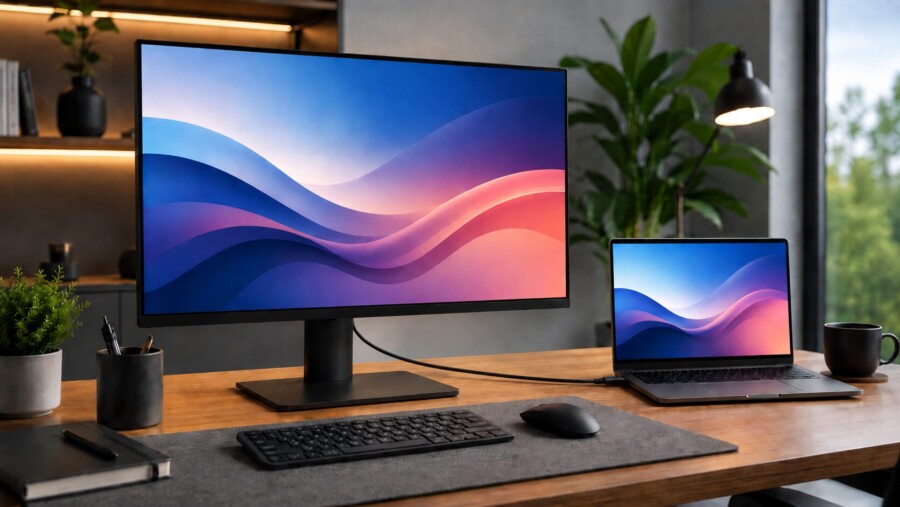


PHILIPSの「27E1N1900AE/11」は、27インチ/IPSパネル/4KにUSB-Cを組み合わせた、比較的低価格な作業用途向けモニターです。
USB-Cによる映像入力やノートPCへの給電に加え、USB-Aハブ、高さ調整スタンド、内蔵スピーカーをまで備えています。
更にPHILIPSによる5年間保証が付いているので、長期間安心して使い続けやすい点も魅力です。
今回は「27E1N1900AE/11」の特徴や良い点、気になる点について解説していくので是非参考にしてください。

・おすすめな4Kモニターの記事
基本スペック
| 項目 | 内容 |
|---|---|
| サイズ | 27インチ |
| 形状 | 平面 |
| パネル | IPS / ノングレア |
| 解像度・Hz | 4K / 60Hz |
| 応答速度 | 4ms GtG 1ms MPRT |
| 色域 | Adobe RGB 91.4% DCI-P3 96.2% sRGB 128.7% NTSC 109.0% |
| 輝度 | 350cd/m² |
| コントラスト比 | 1000:1 |
| HDR | HDR10対応 |
| 対応端子 | HDMI 2.0×2 USB-C 3.2 Gen 1×1(DP Alt、最大 65W給電) USB-A 3.2 Gen 1×2 3.5mmオーディオ出力×1 |
| スピーカー | 2W×2 |
| スタンド調整 | チルト -5°〜+20° 高さ調整 100mm |
| VRR | Adaptive Sync (40〜60Hz) |
| 保証(日本国内) | 5年間 |
メリット
27インチ/4KとIPSパネルによる高画質
27インチで4Kの高解像度により画素密度は約163ppiと高く、映る物の輪郭がはっきりとした精細な画質を発揮してくれます。
なのでゲームや映像などの画質の良さは勿論、文字の見やすさも向上するので作業効率も上げてくれます。
更にIPSパネルとなっているので発色が良く、4Kの高解像度と合わさって画質に優れています。
また視野角も広く、斜めから見ても見え方が変わりにくいので、マルチモニター環境で使うのにも適しています。
USB-Cケーブル1本で映像・USB通信・給電をまとめられる
USB-CはDisplayPort Alt Modeによる映像入力、USBデータ通信、最大65W給電に対応しています。
なので対応するノートPCであれば、USB-Cケーブル1本を接続するだけで、画面出力と充電をまとめられるのが便利です。
更にUSBハブとして使えるUSB-Aが2個あり、キーボードやマウスなどをモニター側にまとめられます。
また、USB-Aの一つは最大7.5Wの急速充電に対応しているので、充電ポートとしても使えます。
これによってノートPCを持ち出す際に取り外すケーブルを減らせるため、自宅と外出先を行き来しながら作業する人と相性が良いです。
2W + 2Wスピーカー内蔵
モニターでは省略されがちなスピーカーですが、「27E1N1900AE/11」は2W + 2Wのスピーカーを内蔵しています。
なので、とりあえずの音は出せるので動画視聴や作業用BGMなど、音質を求めない使い方であれば十分に感じられると思います。
それであれば別途外部スピーカーを用意する必要が無く、デスク上をシンプルに保てます。
とは言え2W + 2Wは出力が低く、ただでさえモニター内蔵スピーカーは音質が良く無いので、
- FPSでの音の聞き取りやすさが欲しい
- ゲーム・映画・音楽などを迫力あるサウンドで楽しみたい
と言う場合は、ヘッドセットや外付けスピーカーを使うのがおすすめです。
5年間保証で長期間安心して使い続けやすい
フィリップス独自の「5年保証」は、本体・ケーブル・バックライト・パネルをまとめて5年間カバーします。
「パネルは1年」「付属ケーブルは対象外」といった例外を設けず、全てが補償範囲なので、かなり手厚い保証内容と言えます。
デメリット・注意点
リフレッシュレートが60Hzと低め
リフレッシュレートが60Hzのため、激しい動きが多いPCゲーム用途では物足りない可能性が高いです。
特に対戦系FPSでは高Hz高フレームレートによる滑らかさが勝敗に直結しやすく、60Hzでは圧倒的に不利な環境でプレイする事になります。
またそれ以外のアクションゲームなどでも100Hz以上は合った方が滑らかな描写で楽しさと操作性が高くなります。
なのでPCのアクション系ゲームをプレイする事が多い場合は最低でも100Hz以上、FPS系のゲームをやるなら144Hz以上のモニターを選ぶのがおすすめです。
逆に動きの激しいゲームをプレイしない方やPS4など旧モデルのゲーム機しかプレイしないのであれば60Hzでも問題ありません。
USB-Cの最大65W給電には設定と輝度の条件がある
USB-C給電は最大65Wとされていますが、常に65Wを供給できるわけではありません。
最大65Wで給電するには、OSDメニューでSmart Powerを有効にし、モニターの輝度を70以下に設定する必要があります。
輝度を71以上に設定した場合やSmart Powerを無効にした場合は、最大給電が45Wになってしまうので気を付けて下さい。
また、USB-A側の機器が合計5W以上を消費している場合も、USB-C給電は最大45Wに制限されます。
なので45W給電で十分なノートPCを使っているのであれば気にする必要はありませんが、65Wを継続的に必要とするノートPCでは、モニターの設定に気を付ける必要があります。
USB-Bは非搭載
USBのアップストリームはUSB-C一つのみなので、USBハブ機能はUSB-Cに接続したPCでしか使えません。
なので二つのPCの兼用で使おうと考えている場合、片方のPCではUSBハブが使えないので気を付けて下さい。
ディスプレイポートは無し
「27E1N1900AE/11」の映像ポートはHDMI 2.0×2とUSB-C×1の3つなのでディスプレイポートは搭載されていません。
なのでディスプレイポートを使いたい人には向いていないです。
スイベル、ピボットには非対応
高さ調整とチルトには対応しているので目線の高さに合わせると言った事は可能ですが、スイベルとピボットには対応していません。
なので向きを変えたい、縦向きで使いたいと言った場合はモニターアームが必要になります。
おすすめしやすい人、おすすめしにくい人
おすすめしやすい人
- USB-C対応ノートPCをケーブル1本で接続し、映像出力、USBハブ、給電をまとめたい人
- 27インチ・4K・IPSパネルによる見やすさが欲しい方
- 高リフレッシュレートを必要とせず、60Hzで十分な方
- ノートPCに加えて、HDMI接続のPCや家庭用ゲーム機も接続したい方
- 5年間保証による安心感が欲しい方
おすすめしにくい人
- FPSプレイヤーで高リフレッシュレートが欲しい人
- モニターの設定を気にせず、常時65W以上の安定したUSB-C給電を行いたい人
- DisplayPortが欲しい人
- ピボット、スイベル調整が欲しい人
まとめ
この様に「27E1N1900AE/11」は、27インチ・4K・IPSという基本性能に、USB-C、USB-Aハブ、高さ調整スタンドを組み合わせた作業向けモニターです。
USB-C対応ノートPCを中心に使う環境では、映像、周辺機器、給電をモニターでまとめられるので、デスク周りをすっきりさせやすく、ノートPCの取り外し、取り付けも手軽になります。
一方で、リフレッシュレートが60Hzと低め、条件付きの65W給電、ディスプレイポート無し、スイベル、ピボットに非対応、USB-B無しと言った点には注意が必要です。
高いゲーミング性能を必要とせず、コストを抑えて4Kの精細さ、USB-Cによる接続のしやすさ、5年間保証を重視する人におすすめです。